

CapCut zmienia edycję filmów z nowoczesnej gehenny w przyjemność
Kilka lat temu edytowanie filmów wymagało albo lat praktyki, albo drogiego oprogramowania typu Adobe. Teraz wystarczy CapCut i kilka kliknięć. A gdy dodasz do tego sztuczną inteligencję? Robi się naprawdę zajmująco.
- CapCut został stworzony przez ByteDance jako narzędzie dla twórców TikToka, a obecnie funkcjonuje jako cały ekosystem dostępny na telefonie, komputerze i w przeglądarce.
- Funkcje generowania filmów z tekstu są zablokowane dla polskich użytkowników, podczas gdy działają normalnie w Stanach Zjednoczonych i kilku innych krajach.
- Plan Pro kosztuje około 150 złotych miesięcznie, ale plan Teams dla dwóch osób wynosi tylko 129,99 złotych, co jest matematycznie tańszą opcją.
CapCut to narzędzie, które sprawiło, że tworzenie filmów przestało być przywilejem profesjonalistów. Miliony ludzi na całym świecie – od nastolatków nagrywających dla TikToka po nauczycieli tworzących lekcje – edytuje w CapCut. I to dlatego, że funkcje sztucznej inteligencji robią za ciebie połowę pracy.
W tym artykule dowiesz się, które funkcje sztucznej inteligencji w CapCut działają naprawdę, jak ich używać, ile zajmują czasu. Zobaczyć krok po kroku, jak edytować filmy – od załadowania materiału po export. Zrozumiesz różnicę między wersją darmową a płatną, i czy ta różnica jest warta pieniędzy. Na koniec będziesz wiedzieć, czy CapCut to dla ciebie, czy szukać czego innego.
Czego dowiesz się z tego artykułu? Poznasz dokładnie, które funkcje sztucznej inteligencji w CapCut zaoszczędzą ci największo czasu. Zobaczysz konkretne kroki, jak edytować filmy – dla początkujących i dla tych, którzy już coś wiedzą. Zrozumiesz, dlaczego niektóre funkcje nie działają dla użytkowników w Polsce (bo to ważna informacja przed zapłaceniem). Dowiedziesz się, kto powinien używać CapCuta, a kto może potrzebować czegoś innego. I wreszcie – czy warto wydawać pieniądze na plan Pro, czy wersja darmowa wystarczy.
Co to jest CapCut i dlaczego wszyscy o nim mówią?
CapCut powstał jako odpowiedź ByteDance na potrzeby milionów twórców, którzy nagrywają filmiki do TikToka. Pierwotnie była to tylko aplikacja na telefon. Teraz to cały ekosystem – pracujesz na telefonie, na komputerze, w przeglądarce. Wszędzie.
Co odróżnia CapCut od konkurencji?
- Interfejs, w którym nawet początkujący potrafią pracować bez żadnego przewodnika
- Darmowe biblioteki muzyki, efektów i materiału do wykorzystania
- Sztuczna inteligencja na każdym kroku edycji, nie tylko gdzieś na boku
- Optymalizacja dla TikToka, YouTube Shortów i Instagramowych Reels
- Brak znaku wodnego w wersji darmowej (a inne aplikacje się czepią)
CapCut to nie tylko edytor – to asystent dla twórców. Mówisz co chcesz, a sztuczna inteligencja robi resztę. Albo przynajmniej znaczną część.
Które funkcje sztucznej inteligencji w CapCut są warte czasu?
Każda funkcja ma inne zastosowanie. Nie wszystkie zasługują na szum, ale kilka rzeczywiście zmienia pracę.
Automatyczne napisy – bez ręcznego pisania
Załadujesz filmik, klikasz „Napisy”, a CapCut transkrybuje całą mowę w kilka sekund. Dokładność to około 85-95% dla czystego, wyraźnego polskiego. Można edytować każdy znak, zmienić czcionkę, rozmiar, kolor.
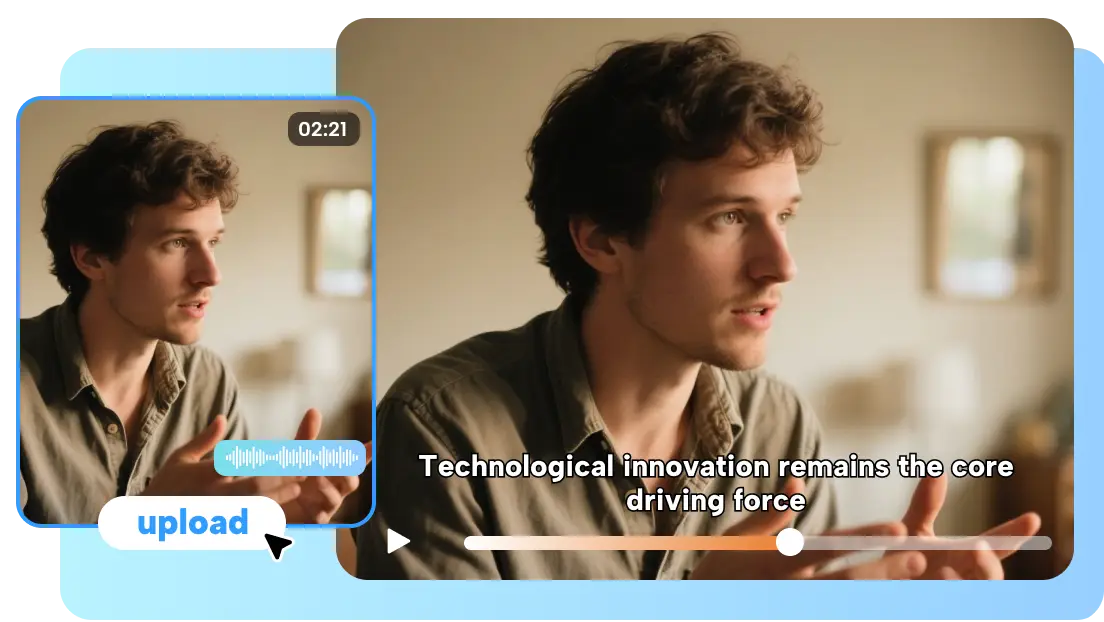
Dlaczego to ważne? YouTube daje wyższe rankingi filmom z napisami. Głusi i niedosłyszący docenią możliwość czytania. Algorytm TikToka lubi filmy z napisami – pokazuje je więcej razy.
Zaoszczędzisz godziny ręcznego pisania.
- Dokumentujesz lekcje online? Napisy to obowiązek, a CapCut to automatyzuje
- Tworzysz treści dla mediów społecznych? Napisy zwiększają zasięg
- Masz klienta zagranicznego? Tłumaczysz, a wtedy napisy stają się konieczne
Tekst na film – dla tych, którzy się spieszczą
Wpiszesz scenariusz lub wskazówkę („Chcę film o tym, jak zrobić kanapkę”), a CapCut generuje film. Sceny, animacje, timing, czasami nawet muzyka.
Tu pojawia się haczyk dla użytkowników w Polsce: funkcje generujące filmy z tekstu są blokowane na polskich kontach. Pracują w Stanach, Niemczech, kilku innych krajach. W Polsce masz dostęp do bardziej ograniczonej wersji – możesz edytować istniejące filmy, ale nie generować ich od zera za pomocą sztucznej inteligencji.
Warte odnotowania: plan Teams dla dwóch osób to 129,99 złotych – to matematycznie najtańsza opcja, jeśli pracujesz z kimś w zespole.
Zamiana tekstu na głos – mówienie za ciebie
CapCut oferuje szereg głosów: naturalne, entuzjastyczne, spokojne, nawet humorystyczne. Możesz je wykorzystywać do narracji, audiobooków, instruktażu.
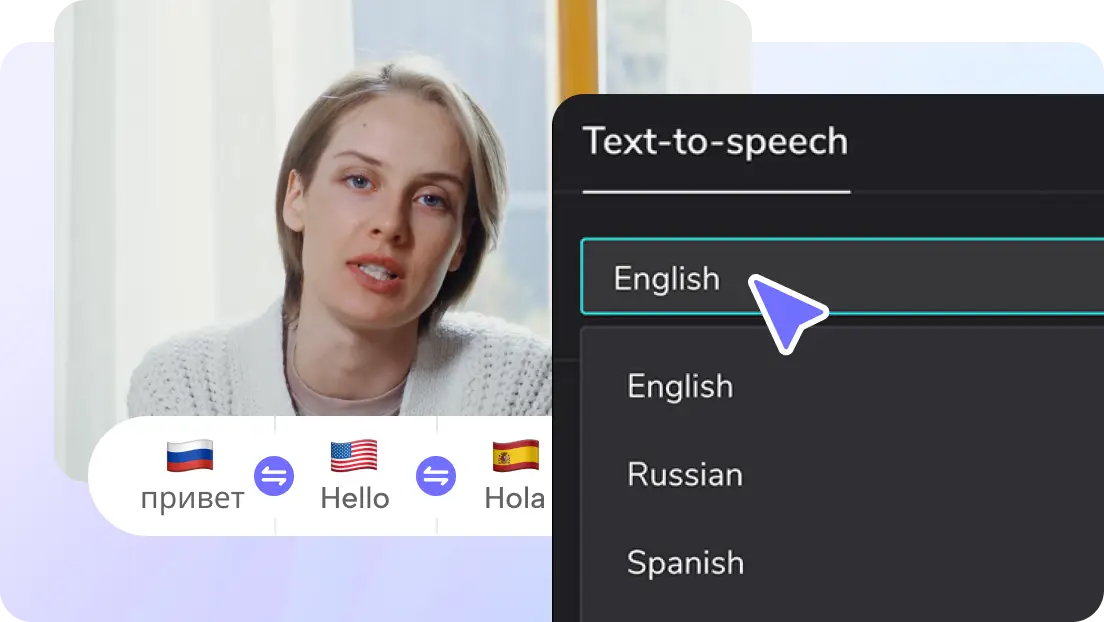
Zamiast wynajmować aktora lub samemu się nagrywać (z ryzykiem złych warunków akustycznych w pokoju), puszczasz tekst przez sztuczną inteligencję.
- Tworzycie kurs online? Głos sztucznej inteligencji zaoszczędzi wam dni pracy w studiu
- Reklamujecie produkt? Kilka wariantów głosu, test i gotowe
- Edukujecie? Głos neutralny, jasny i zawsze powtarzalny
Auto Reframe – film dopasuje się do każdej platformy
Nagrałeś film na pionie na smartfona, ale chcesz go na YouTube (poziomo)? CapCut analizuje kadr i inteligentnie przepakuje zawartość. Osoba w kadrze zawsze zostanie w centrum.
Zamiast ręcznego przycinania każdej sceny, sztuczna inteligencja robi to w sekundy.
| Funkcja | Ile czasu zaoszczędzisz | Dla kogo to przydatne |
|---|---|---|
| Napisy automatyczne | 1-2 godziny na film | Nauczyciele, influencerzy, podcasterzy |
| Zamiana tekstu na głos | 30 minut do 2 godzin | Twórcy kursów, reklamodawcy, audiobooki |
| Auto Reframe | 15-30 minut | Twórcy na wiele platform (TikTok i YouTube) |
| Usuwanie szumów | 5-10 minut | Vlogerzy, dziennikarze, podcasterzy |
| Zmiana rozmiaru wideo | 5 minut | Menedżerowie mediów społecznych |
Usuwanie słów wypełniających – dla merytorycznych nagrań
Mówisz „um”, „uh”, „wiesz”, „znaczy” co drugie zdanie? CapCut to wychwyta i usuwa automatycznie. Oszczędza to tygodni ręcznej edycji dźwięku.
Krok po kroku: jak edytować film w CapCut
Wiesz już, co robi. Teraz jak to zrobić praktycznie.
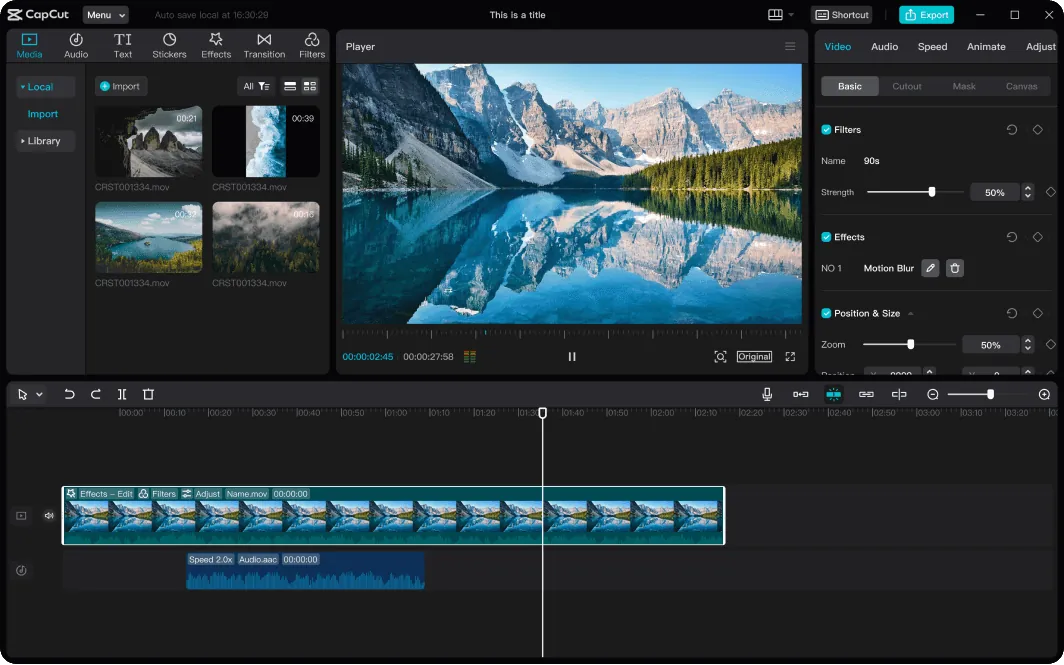
Scenariusz 1: Edycja istniejącego wideo
- Zaloguj się na capcut.com (albo pobierz aplikację)
- Kliknij „Nowy projekt”
- Załaduj swoje wideo
- Na panelu po prawej stronie klikasz „Tekst” → „Automatyczne napisy”
- Czekasz sekundę, a CapCut transkrybuje całość
- Edytujesz napisy, zmieniasz czcionkę, umieszczasz je najładniej jak potrafisz
- Dodajesz muzykę z biblioteki (albo przesyłasz swoją)
- Eksportujesz w wybranej rozdzielczości (1080 pikseli w wersji darmowej, 4K w planie Pro)
Scenariusz 2: Tworzenie opowiadania do istniejącego wideo
- Załadujesz wideo
- Dodajesz nową ścieżkę audio
- Idziesz do „Tekst” → „Zamiana tekstu na głos”
- Wpisujesz scenariusz
- Wybierasz głos (polski, naturalny, spokojny)
- Sztuczna inteligencja generuje audio i synchronizuje z filmem
- Edytujesz timing, jeśli trzeba
- Eksportujesz
Scenariusz 3: Szybka edycja dla TikToka albo Instagramowych Reels
- Załadujesz materiał
- Klikasz „Auto Reframe” (zmienia proporcje do potrzeb platformy)
- Dodajesz napisy automatyczne
- Wybierasz jeden z szablonów napisów
- Klikasz „Eksportuj” w rozmiarze 9:16 (pionowo)
- Wysyłasz bezpośrednio z CapCut na TikToka albo Instagrama
CapCut za darmo czy za pieniądze – co naprawdę dostajesz?
Wersja darmowa CapCuta oferuje około 80% funkcjonalności, którą potrzebujesz. Napisy, edycja, efekty, przejścia – wszystko jest.
Ale są rzeczy, do których nie dostaniesz się bez pieniędzy.
| Funkcjonalność | Wersja darmowa | Plan Pro (~150 zł/mies.) |
|---|---|---|
| Edycja podstawowa | Tak | Tak |
| Napisy automatyczne | Tak | Tak |
| Szablony napisów | ~50 | 1000+ |
| Export w rozdzielczości 4K | Nie | Tak |
| Magazyn w chmurze | Ograniczony | 100 gigabajtów |
| Usuwanie tła jednym kliknięciem | Nie | Tak |
| Generowanie filmów z tekstu | Nie | Teoretycznie tak* |
| Cyfrowy awatar | Nie | Tak |
Plan Pro kosztuje w Polsce około 150 złotych miesięcznie (na marzec 2026). To prawie trzykrotny wzrost ceny z maja 2025 roku. Istotne: plan Teams dla dwóch osób to 129,99 złotych – matematycznie taniej niż sama subskrypcja.
*W Polsce ta funkcja jest zablokowana. W Stanach Zjednoczonych działa normalnie.

Dla kogo CapCut to dobry wybór?
CapCut sprawdzi się dla:
- Twórców dla TikToka i YouTube Shortów (optymalizacja dla formatu pionowego)
- Nauczycieli i instruktorów (edycja lekcji, kursy online)
- Influencerów (szybka produkcja, bez znaku wodnego)
- Małych biznesów (reklamy produktów, treści do mediów społecznych)
- Podcasterów (napisy, edycja audio)
- Blogerów i vlogerów (podstawowa edycja plus napisy)
Szukaj czegoś innego, jeśli:
- Edytujesz filmy kinowe w rozdzielczości 4K (wtedy DaVinci Resolve, Adobe Premiere)
- Potrzebujesz zaawansowanej korekcji kolorów (wtedy DaVinci albo Adobe)
- Pracujesz w zespole dużego studia produkcyjnego (wtedy pakiet dla zespołów)
- Potrzebujesz funkcji generujących filmy z tekstu w Polsce – tutaj jest blokada
Co ważne wiedzieć zanim kupujesz subskrypcję
W maju 2025 roku CapCut podniósł ceny o prawie 300%. Wcześniej plan Pro kosztował około 50 złotych, teraz to 150 złotych. Nie jest to zmiana przypadkowa.
Zatem przed zakupem sprawdź:
- Czy funkcja, którą chcesz, jest dostępna w Polsce (np. generowanie filmów z tekstu NIE jest)
- Czy wystarczy Ci wersja darmowa (spróbuj przez miesiąc bez żadnego ryzyka)
- Czy roczny plan (jeśli dostępny) oszczędza ci pieniądze
- Czy plan Teams może być taniej niż indywidualny plan Pro
Piotr Wolniewicz, redaktor AIPORT.pl: „CapCut to jeden z tych narzędzi, które sprawiają, że tworzenie treści wideo przestaje być przywilejem profesjonalistów. Ale warto testować funkcje przed płaceniem”.
Najczęściej zadawane pytania o CapCut i sztuczną inteligencję
Czy napisy automatyczne są dokładne?
Dokładność napisów automatycznych w CapCut wynosi około 85-95% dla czystego, wyraźnego głosu mówionego po polsku. W idealnych warunkach akustycznych – bez hałasu tła, bez radia w tle, bez zmienianego tempa mówienia – wynik może być praktycznie bezbłędny. Ale w realnym świecie? Film nakręcony w kawiarni, ze słabą nagłośnieniem, z gośćmi mówiącymi obok – tam dokładność spada do 60-75%. Zawsze trzeba przejrzeć napisy, poprawić słowa wychwycone błędnie, dostosować czas pojawiania się poszczególnych linijek tekstu. To nie jest „naciśnij przycisk i zapomnij”. To oszczędza ci może 60-70% ręcznej pracy, a pozostałe 30-40% musisz sam wyedytować. Warte odnotowania: CapCut potrafi napisy kolorować (przydatne dla podkreślenia ważnych słów), zmieniać czcionkę i rozmiar, dodawać tło za tekstem. Więc mimo że sztuczna inteligencja nie robi tego idealnie, interfejs sprawia, że naprawa jest szybka i przyjemna.
Czy muszę płacić za napisy automatyczne?
Nie. To jedna z najlepszych rzeczy w CapCut. Napisy automatyczne są dostępne w pełni w wersji darmowej. Bez żadnych ograniczeń, bez limitu filmów, bez znaku wodnego przy napisach. Po co więc płacisz za plan Pro? Tutaj wchodzą dodatkowe rzeczy: szablony napisów (tysiące stylizowanych wzorów zamiast czystego tekstu), eksport w rozdzielczości 4K (w wersji darmowej tylko 1080 pikseli), pewna liczba narzędzi edycji zaawansowanej, magazyn w chmurze (100 gigabajtów w planie Pro). Ale jeśli używasz CapCuta tylko do napisów, efektów bazowych i TikToka – wersja darmowa wystarczy ci całkowicie.
Czy mogę zarabiać na filmach edytowanych w CapCut?
Absolutnie tak, bez żadnych ograniczeń. CapCut nie rości sobie praw autorskich do materiałów, które edytujesz. Możesz zarabiać poprzez program YouTube Partner Program (monetyzacja filmów), TikTok Creator Fund, Instagramowe Reels – wszędzie tam, gdzie jest możliwość zarabiania. CapCut nie bierze żadnego procenta z twoich zarobków, nie wymaga żadnych wcześniejszych umów licencyjnych. Miliony YouTuberów i TikTokerów żyje z filmów edytowanych w CapCut. To jest narzędzie darmowe albo niedrogie, które generuje potencjał dochodowy – co oznacza, że zwrot z inwestycji jest znaczący. Jedyna rzecz do pamiętania: jeśli użyjesz materiału ze zbioru CapCut (muzyka, efekty), to są one darmowe do użytku komercyjnego. Ale jeśli weźmiesz czyjąś piosenkę bez licencji – wtedy mogą być problemy. Pamiętaj więc o bibliotekach bezpłatnych albo użyj muzyki, do której masz uprawnienia.
Czy funkcje sztucznej inteligencji działają bez dostępu do internetu?
Nie. Każda funkcja sztucznej inteligencji wymagająca przetwarzania danych (napisy automatyczne, zamiana tekstu na głos, usuwanie szumów, zmiana rozmiaru wideo) musi się łączyć z serwerami CapCut. To przetwarzanie w chmurze. Oznacza to, że bez internetu – nic z tego nie zadziała. Edycja podstawowa (przycinanie, efekty, przejścia) działa offline, ale zaraz jak klikniesz „Automatyczne napisy” albo spróbujesz wygenerować mowę – będzie błąd braku połączenia. To jest dość frustrujące, jeśli pracujesz na słabym Wi-Fi albo w miejscu, gdzie internet jest niestabilny. Wskazówka: jeśli wiesz, że będziesz pracować bez dostępu do sieci, zrób najpierw edycję podstawową, a napisy automatyczne dodaj, gdy będziesz miał dobre połączenie.
Czy mogę edytować na telefonie i na komputerze w ramach jednego konta?
Tak, to działa idealnie. Wszystkie projekty synchronizują się automatycznie przez magazyn w chmurze CapCut. Możesz zacząć edycję na telefonie (iPhone albo Android), zamknąć aplikację, zalogować się na komputerze – i tam będzie ten sam projekt w tym samym stanie. Edytujesz na komputerze, kontynuujesz dalej, i znowu możesz wrócić do telefonu. To naprawdę bezproblemowe. Jedyny warunek to zalogowanie na tym samym koncie i stałe połączenie internetowe. Jeśli masz konto darmowe, synchronizacja działa. Jeśli plan Pro – tym bardziej. To jest jeden z powodów, dla których CapCut jest taki lubiana – mobilność. Możesz pracować wszędzie.
Czy warto brać plan roczny czy miesięczny?
To zależy od tego, jak długo będziesz edytować. Jeśli wiesz na pewno, że będziesz edytować przez 12 miesięcy (na przykład prowadzisz kanał YouTube i tworzyć będziesz regularnie) – plan roczny to matematycznie lepsza decyzja. Oszczędzasz około 20-30% w porównaniu do doraźnych opłat miesięcznych. Czyli zamiast 150 złotych razy 12 równa się 1800 złotych w roku, płacisz około 1200-1400 złotych. Znacząca różnica. Ale jeśli testujesz – bierz miesięczny. Spróbuj przez miesiąc, zobacz czy ci się sprawdza, czy możliwe tych funkcji faktycznie używasz. Jeśli po miesiącu stwierdzisz, że wersja darmowa wystarczała – anulujesz, straciłeś tyle co jedną pizzę, a nauczyłeś się czegoś nowego. Ostatnia rzecz: plan Teams dla dwóch osób to matematycznie najtańsza opcja. Jeśli pracujesz z kimś – podzielcie się kontem, każdy płaci połowę, i oboje macie dostęp do pełnego planu Pro.
Czy sztuczna inteligencja w CapCut to zagrożenie dla pracy zawodowych edytorów?
Przejdźmy do tematu, który niektórzy obawiają się publicznie. Sztuczna inteligencja w CapCut zdecydowanie usunęła pewne rutynowe prace: automatyczne napisy, redukcja szumów, podstawowa korekta kolorów. Edytor, który kiedyś spędzał 2 godziny na ręcznym pisaniu napisów, teraz robi to w 5 minut. Firmy produkcyjne zmniejszają zespoły albo przesuwają ludzi na bardziej kreatywne prace. Ale tutaj jest niuans: sztuczna inteligencja zabiła nudę, nie zabiła pracy edytora. Nagranie robi się wciąż, kierowanie opowiadaniem wciąż wymaga decyzji człowieka, opowiadanie historii to wciąż sztuka. Edytor, który nauczył się pracować ze sztuczną inteligencją – ten, który wie, jak używać narzędzi do przyspieszenia banalnych zadań i skupić się na tym, co ważne – zrobił się bardziej wartościowy, nie mniej. Edytor, który czekał, że technika „sobie pójdzie” – czeka wciąż, a świat poszedł dalej. To się działo z efektami specjalnymi, to się dzieje teraz ze sztuczną inteligencją. Edytor musi się dostosować, a wtedy zawód staje się lepszy, nie gorszy.

Czy funkcje w CapCut są takie same na telefonie i na komputerze?
Prawie wszystko jest takie samo, ale nie do końca. Aplikacja na telefon (iOS albo Android) ma optymalną wersję interfejsu dla małych ekranów. Aplikacja na komputer (Windows albo macOS) ma bardziej rozbudowany interfejs z więcej paneli widocznymi równocześnie. Wersja online (capcut.com) to środek – całkiem funkcjonalna, ale czasami przydałoby się więcej miejsca. Które funkcje sztucznej inteligencji? Napisy, zamiana tekstu na głos, usuwanie szumów – to jest wszędzie. Auto Reframe, zmiana rozmiaru – też wszędzie. Ale jakieś zaawansowane opcje edycji są dostępne tylko na komputerze. Jeśli edytujesz zawodowo – wersja komputerowa to droga. Jeśli tworzysz dla TikToka albo krótkich filmów YouTube – wersja mobilna wystarczy.
Ile miejsca zajmuje projekt w CapCut na dysku?
To zależy od długości i jakości wideo. Projekt 10-minutowego wideo w rozdzielczości 1080 pikseli może zajmować 500 megabajtów do 2 gigabajtów, w zależności od ilości efektów i warstw. Wideo w rozdzielczości 4K to może być już 5-10 gigabajtów. Ale tutaj jest ważne: jeśli używasz magazynu w chmurze w planie CapCut Pro (100 gigabajtów), projekty są synchronizowane online, więc na twoim dysku nie zajmują aż tyle. Jednak jeśli pracujesz offline albo eksportujesz lokalne kopie – pamiętaj o miejscu. Dobrą praktyką jest zaraz po eksporcie wideo usunąć projekt roboczy (jeśli zapisałeś plik końcowy), bo projekty robocze mogą być ciężkie.
Podsumowanie: czy warto klikać „Subskrybuj”?
CapCut to narzędzie, które sprawdziło się dla milionów ludzi na całym świecie. W Polsce ma dwojaki status – świetne do edycji (napisy, efekty), ale ograniczone w generowaniu (funkcje tekstowe blokowane).
Jeśli tworzyć musisz, a budżet na Adobe Premiere jest nierealistyczny – CapCut to raczej tak niż nie. Wersja darmowa da ci 80% tego, czego potrzebujesz. Wszystkie napisy, wszystkie efekty, pełna edycja. Jedynym minusem jest limit eksportu i brak kilku premium szablonów.
Jeśli już płacisz, bierz roczną subskrypcję albo plan Teams. Pojedynczy plan Pro w Polsce to drogo, ale z dwójką znajomych – rozsądnie.
Najlepsza rada? Pracuj z tym, co masz. Zanim kupisz plan Pro, zobacz, czy nie wystarczy ci wersja darmowa. Wielu twórców zarabia na YouTube i TikToku, edytując w wersji darmowej CapCuta. Narzędzie jest dobre. Decyzja o pieniądzach to zawsze osobista.
Czy używasz CapCut? Daj znać w komentarzu, jakie funkcje sztucznej inteligencji ci się sprawdzają najlepiej. Albo pytaj, jeśli coś jest niejasne.