
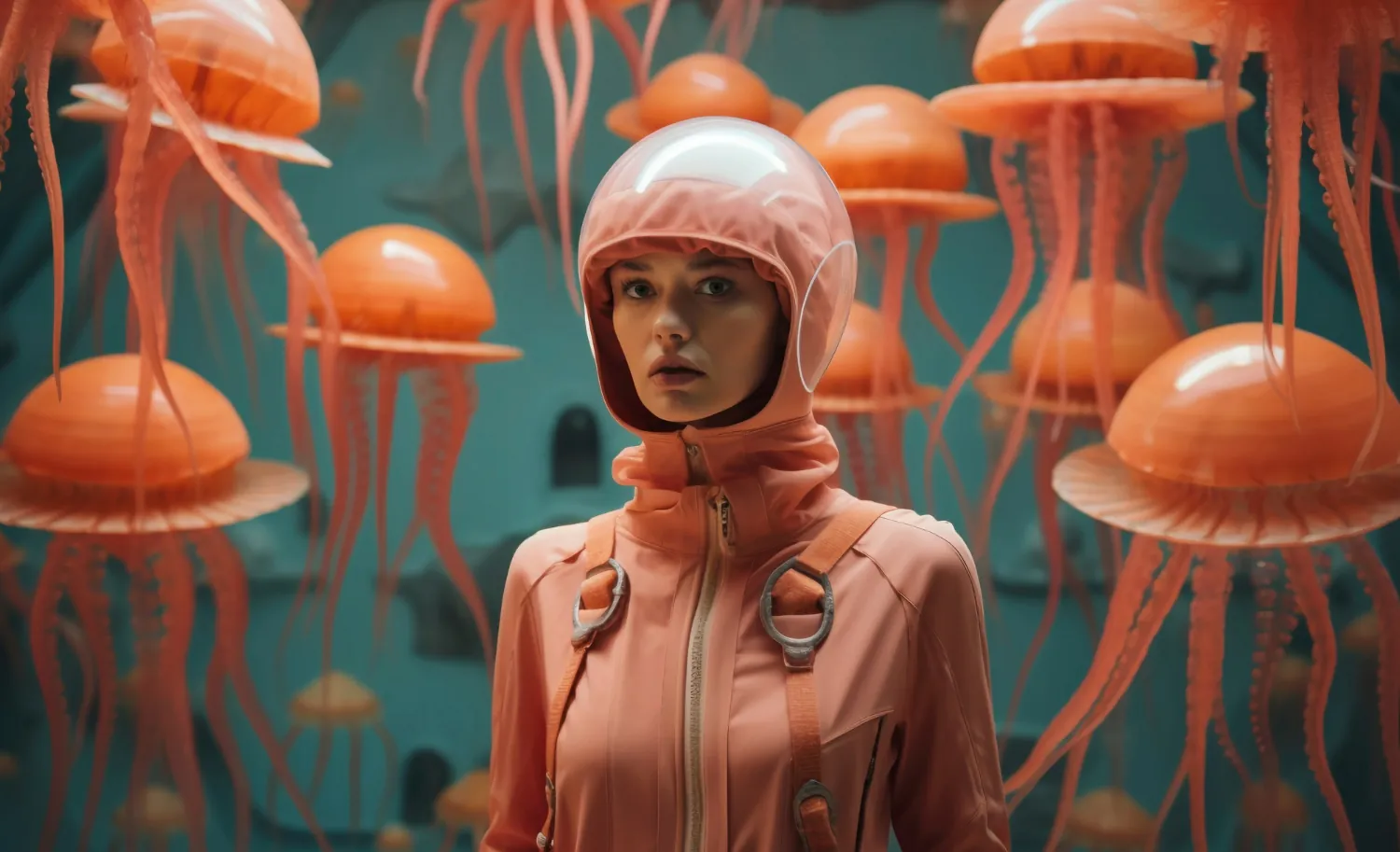

Twoje grafiki AI wyglądają jak koszmar? To nie wina narzędzia, to wina promptu
Widzisz to zdjęcie? Człowiek z sześcioma palcami, pies z dwiema głowami, tekst na plakacie przypominający pismo kosmitów. Albo generujesz obraz po raz piąty i wciąż wychodzi coś, co przypomina sen po złej pizzy. Spokojnie, to nie znaczy, że AI do tworzenia grafik jest bezużyteczne. Znaczy tylko, że robisz kilka konkretnych błędów, które da się naprawić w kwadrans.
W tym artykule dowiesz się:
- dlaczego grafiki AI wychodzą źle i co tak naprawdę jest przyczyną
- jakie błędy w promptach psują wyniki najbardziej
- jak poprawnie opisywać obrazy, żeby AI rozumiało, o co ci chodzi
- które ustawienia techniczne warto zmienić od razu
- jak unikać najczęstszych pułapek przy generowaniu zdjęć AI
Zacznijmy od rzeczy podstawowej, bo tutaj większość ludzi się potyka.
Prompt to nie życzenie, to instrukcja
Największy mit o generatorach obrazów AI brzmi tak: „wystarczy napisać, co chcę, i AI to narysuje”. W teorii tak. W praktyce AI interpretuje słowa dosłownie i kompletnie inaczej niż myślisz.
Kiedy piszesz „piękny zachód słońca nad morzem”, AI ma do dyspozycji miliony różnych interpretacji tego zdania. Piękny? Dla kogo? Jakie morze? Z perspektywy ptaka czy z plaży? O jakiej porze roku? Bez tych detali model losuje. I właśnie dlatego za każdym razem dostajesz coś innego, a żaden wynik nie jest tym, o co prosiłeś.
Dobry prompt działa jak briefing dla fotografa. Im więcej konkretnych informacji, tym lepszy efekt. Porównaj te dwa opisy:
| Słaby prompt | Skuteczny prompt |
|---|---|
| piękny zachód słońca | zachód słońca nad Morzem Śródziemnym, złota godzina, długie cienie, widok z plaży, styl fotografii lifestyle, ciepłe tony |
| portret kobiety | portret kobiety 30-35 lat, naturalne oświetlenie okienne, tło w rozmyciu, styl editorial, mimika skupienia |
| logo firmy | minimalistyczne logo dla kawiarni, czarno-biała paleta, bez tekstu, styl geometryczny, czyste linie |
| pies na łące | golden retriever biegnący przez łąkę, słoneczny dzień, perspektywa niska (poziom psiego pyska), fotorealizm |
Widzisz różnicę? Szczegółowy prompt nie gwarantuje arcydzieła, ale drastycznie zmniejsza ryzyko przypadkowego wytworu. Przy okazji warto sprawdzić nasz przegląd AI do tworzenia grafik, gdzie omawiamy, które narzędzia najlepiej reagują na różne style promptowania.
Sześć palców, krzywe zęby i inne klasyki – błędy anatomiczne w AI
Ręce z sześcioma palcami, uszy umieszczone na czole, oczy patrząc w różnych kierunkach. To nie jest błąd modelu w sensie awarii, to ograniczenie techniczne, które wynika ze sposobu, w jaki modele dyfuzji uczą się generować obrazy. AI nie „rozumie” anatomii, tylko statystycznie odtwarza wzorce.
Jak to obejść? Kilka sprawdzonych metod:
- Używaj negatywnych promptów: dopisz „deformed hands, extra fingers, bad anatomy, ugly” do pola negative prompt
- Przy portretach zamawiaj zdjęcia do pasa lub piersi, unikając rąk w kadrze
- Generuj więcej wariantów i wybieraj najlepszy (batch generation)
- W Midjourney użyj funkcji Vary (Subtle) na wybranym fragmencie zamiast generować od nowa
- Przy bardziej zaawansowanych błędach – użyj inpaintingu, czyli „malowania” konkretnego obszaru
Błędy anatomiczne są najczęstszym powodem, dla którego ludzie porzucają generatory zdjęć AI po kilku próbach. Tymczasem to problem do obejścia, nie do walki z modelem.
„Generator obrazów to nie automat do spełniania życzeń. To narzędzie, które wymaga od użytkownika precyzji i cierpliwości – jak każde profesjonalne oprogramowanie.” – Redakcja AIPORT.pl
Złe ustawienia techniczne, które natychmiast psują wyniki
Nie chodzi tylko o prompt. Połowa problemów z jakością grafiki AI bierze się ze złych parametrów technicznych, o których nikt nie mówi wprost.
Rozdzielczość i proporcje
Każdy model ma swój „naturalny” format. Stable Diffusion działa najlepiej w okolicach 512×512 lub 768×768 pikseli jako bazowy rozmiar. DALL-E 3 generuje w 1024×1024, 1024×1792 lub 1792×1024. Midjourney preferuje proporcje wpisane flagą –ar (aspect ratio).
Kiedy prosisz o format, którego model „nie lubi”, dostaniesz artefakty, rozmazane krawędzie albo zdublowane elementy w kadrze. Zasada jest prosta: najpierw sprawdź rekomendowane wymiary dla konkretnego narzędzia.
Kroki dyfuzji (steps) i siła promptu (CFG scale)
W modelach opartych na dyfuzji masz dwa kluczowe suwaki:
- Steps – liczba kroków generowania. Za mało (poniżej 20) = rozmazany szum. Za dużo (powyżej 50 dla większości modeli) = przetworzony, „plastikowy” efekt. Optimum: 25-35
- CFG scale – jak mocno AI trzyma się promptu. Zbyt nisko (poniżej 5) = AI ignoruje opis. Zbyt wysoko (powyżej 12) = dziwne artefakty i przesaturowane kolory. Optimum: 7-9
Większość użytkowników nie rusza tych ustawień i potem dziwi się, dlaczego wyniki są przewidywalne lub losowe.
Wybór modelu i checkpoint
W Stable Diffusion masz setki modeli do wyboru. Photorealistic? Użyj Realistic Vision albo DreamShaper. Anime? Toony albo Anything V5. Grafika konceptualna? Juggernaut XL. Korzystanie z modelu „dla wszystkiego” jest jak fotografowanie telefonem z lat 2010 i oczekiwanie wyników z profesjonalnego aparatu.
| Styl grafiki | Rekomendowany model (SD) | Alternatywa online |
|---|---|---|
| Fotorealizm, portrety | Realistic Vision V6, CyberRealistic | Midjourney –style raw |
| Ilustracja, rysunek | DreamShaper XL | Adobe Firefly |
| Anime, manga | Anything V5, Counterfeit | Niji Journey |
| Grafika biznesowa | Juggernaut XL | DALL-E 3 |
| Styl artystyczny | SDXL Base | Ideogram |
Problemy z tekstem na grafikach AI – jak sobie z nimi radzić
Tekst w grafice AI to osobny temat bólu głowy. Napisy wyglądające jak zapis fonetyczny nieznanego języka, litery nakładające się na siebie, słowa zawierające 4 błędy ortograficzne. To standardowe zachowanie modeli dyfuzji, które nie zostały zaprojektowane do renderowania typografii.
Co możesz zrobić:
- Używaj Ideogram lub DALL-E 3 – te modele zostały specjalnie dostrojone do generowania czytelnego tekstu
- Generuj grafikę bez tekstu, dodaj napis w Canvie lub Photoshopie
- W promptcie opisz tekst bardzo precyzyjnie: „czytelne, proste litery sans-serif, jeden wiersz”
- Sprawdź ustawienie „text rendering” jeśli korzystasz z ComfyUI lub interfejsów z zaawansowaną kontrolą
Generalna zasada: jeśli grafika ma zawierać ważny tekst, nie polegaj tylko na AI. Dodaj go ręcznie po wygenerowaniu obrazu bazowego. Zaoszczędzisz sobie godziny walki z modelem.
Styl jest spójny tylko wtedy, gdy o to prosisz
Generujesz serię grafik do mediów społecznościowych i po dziesiątej widzisz, że każda wygląda zupełnie inaczej. Różne tony kolorów, różne style, różna „energia”. To nie przypadek, to brak spójności w promptach.
Jak zachować spójność wizualną:
- Stwórz „bazowy prompt” zawierający stałe elementy (paleta kolorów, styl, nastrój) i doklejaj go do każdego nowego opisu
- Używaj funkcji seed (ziarno) w narzędziach, które to umożliwiają. Ten sam seed + minimalnie zmieniony prompt = spójna estetyka
- W Midjourney możesz użyć parametru –sref (style reference) wklejając link do poprzednio wygenerowanego obrazu
- Zapisuj udane prompty i buduj na ich bazie kolejne
Przykład bazowego promptu do serii lifestyle:
„[opis konkretnej grafiki], warm golden light, soft bokeh background, editorial photography style, 35mm film grain, warm color palette –ar 4:5 –stylize 150”
Tylko ostatnie elementy zmieniasz dla każdego obrazu. Reszta tworzy wspólny mianownik wizualny.
Prawa autorskie i etyka – błędy, które mogą cię kosztować
To temat, o którym wiele poradników milczy. A powinny mówić głośno.
Kiedy piszesz „w stylu Banksy’ego” albo „jak zdjęcie z Vogue”, wchodzisz na ryzykowny grunt prawny. Użycie grafik AI komercyjnie może naruszać prawa autorskie, jeśli prompt odwołuje się do konkretnych artystów lub chronionych dzieł. Przepisy w Polsce i UE ewoluują, ale zasada ostrożności pozostaje ta sama: im mniej referencji do konkretnych twórców i marek, tym bezpieczniej.
Co warto wiedzieć:
- Midjourney, DALL-E 3 i większość komercyjnych generatorów ma własne polityki użycia
- Grafiki z darmowych planów często nie są licencjonowane do użytku komercyjnego
- Unikaj promptów odwołujących się do żyjących artystów i ich konkretnych dzieł
- Zamiast „w stylu Rembrandta” użyj opisu techniki: „chiaroscuro, dramatyczne cienie, barokowy portret olejny”
FAQ – najczęstsze pytania o błędy w generowaniu grafik AI
Dlaczego generator obrazów AI zawsze daje inne wyniki mimo tego samego promptu? To cecha modeli dyfuzji, które z natury działają z losowością (szumem). Żeby uzyskać powtarzalność, musisz użyć funkcji seed, która „zapamiętuje” punkt startowy generowania. Jednak nawet z tym samym seedem i promptem drobne zmiany w wersji modelu mogą zmienić wynik.
Czy można naprawić konkretny fragment grafiki bez generowania od nowa? Tak, to możliwe dzięki funkcji inpainting dostępnej w Stable Diffusion, Adobe Firefly (generatywne wypełnianie) i niektórych wersjach Midjourney. Zaznaczasz obszar, który chcesz poprawić, i wpisujesz nowy prompt dotyczący tylko tej części. Świetnie sprawdza się do poprawy rąk, twarzy lub usuniecia niepożądanych elementów.
Generator tworzy obrazy w złej rozdzielczości. Jak to zmienić? Zamiast generować od razu w dużej rozdzielczości (co często psuje jakość), wygeneruj obraz bazowy w rekomendowanym rozmiarze, a następnie użyj upscalera: Real-ESRGAN, Topaz Gigapixel AI lub wbudowanych funkcji podwyższania rozdzielczości w narzędziu. Lepszy efekt przy mniejszym ryzyku artefaktów.
Dlaczego moje grafiki wyglądają „plastycznie” i nierealnie? Zbyt wysoka wartość CFG scale (powyżej 10-12) lub użycie złego modelu do fotorealizmu. Obniż CFG do 7-8, wypróbuj model Realistic Vision lub CyberRealistic w Stable Diffusion, dodaj do promptu „photorealistic, natural lighting, film photography” i wyklucz „digital art, illustration, cartoon” w negatywnym prompcie.
Czy AI może generować twarze znanych osób? Technicznie tak, ale etycznie i prawnie to problematyczny obszar. Większość platform zabrania generowania realistycznych wizerunków konkretnych osób bez ich zgody. Midjourney i DALL-E 3 mają filtry blokujące takie zapytania. Możesz natomiast opisać cechy wyglądu bez podawania nazwiska.
Dlaczego moje logo lub grafika wektorowa wygenerowana przez AI wygląda źle? Modele dyfuzji nie generują prawdziwego wektora, tylko jego rasterową imitację. Do logo i grafiki wektorowej użyj dedykowanych narzędzi jak Recraft.ai lub Vectorize.io, które konwertują wyjście AI na SVG. Alternatywnie: wygeneruj bazę w AI i dopracuj w Illustratorze lub Inkscape.
Jak długi powinien być dobry prompt? Nie ma jednej odpowiedzi. Midjourney działa dobrze z promptami 30-80 słów. DALL-E 3 radzi sobie z naturalnym językiem i dłuższymi opisami. Stable Diffusion wymaga bardziej technicznego, słowo-po-słowie stylu. Zbyt długi prompt może „rozmyć” priorytety modelu. Zasada: ważniejsze słowa na początku, szczegóły techniczne na końcu.
Podsumowanie
Złe grafiki AI to prawie zawsze wynik jednego z pięciu problemów: zbyt ogólny prompt, złe ustawienia techniczne, nieodpowiedni model, brak negatywnych promptów albo nieznajomość ograniczeń konkretnego narzędzia. Żaden z tych problemów nie jest trudny do rozwiązania, kiedy wiesz, gdzie szukać.
Dobra wiadomość jest taka, że każda godzina spędzona na eksperymentowaniu z promptami to inwestycja, która procentuje. Twoje wyniki będą lepsze z każdym kolejnym obrazem, bo zaczynasz rozumieć, jak „myśli” model. A kiedy złapiesz ten rytm, AI przestaje być frustrujące i zaczyna być naprawdę użyteczne.
Masz swój ulubiony błąd w generowaniu grafik AI, który sprawia ci największy ból głowy? Albo metodę, która u ciebie działa świetnie? Napisz w komentarzu – chętnie dodamy sprawdzone triki od czytelników do kolejnej aktualizacji tego artykułu. A jeśli artykuł był pomocny, podziel się nim z kimś, kto właśnie zaczyna przygodę z AI do tworzenia grafik.
