
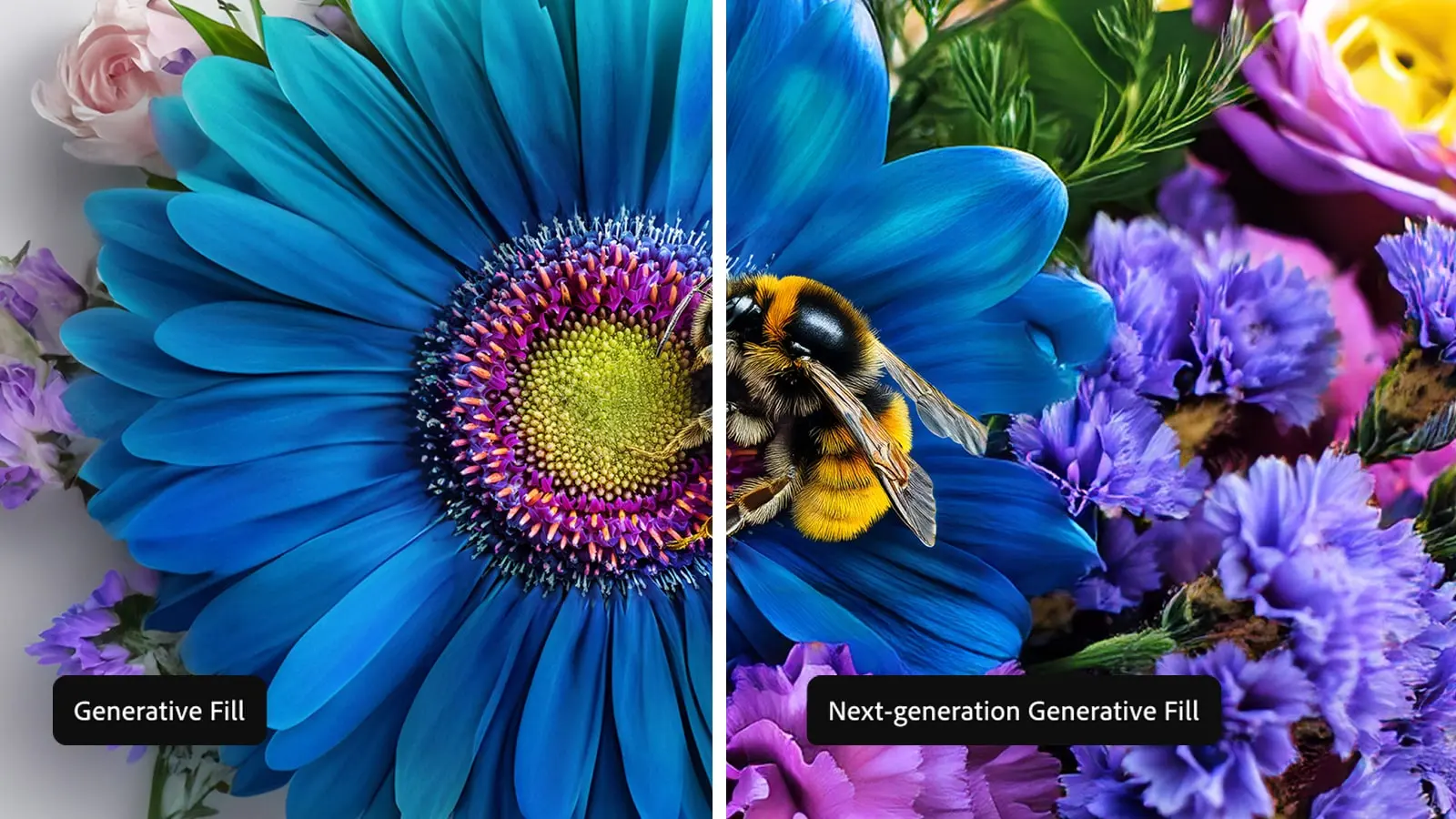

Photoshop od zawsze był królem edycji zdjęć – ale od kiedy Adobe wsadziło do niego prawdziwą AI, gra zmieniła się całkowicie.
Generatywne wypełnienie to funkcja, która sprawia, że rzeczy niemożliwe stają się banalne. Usunięcie przechodnia ze zdjęcia? Kilka sekund. Zmiana tła na coś zupełnie innego? Chwila. Rozszerzenie kadru o fragment, którego nigdy nie fotografowałeś? Proszę bardzo. I to wszystko bez wycinania, klonowania, ani godzin spędzonych przy pędzelku.
W tym artykule dowiesz się:
- czym dokładnie jest generatywne wypełnienie i jak działa pod maską,
- jak krok po kroku używać tej funkcji do usuwania elementów, dodawania obiektów i rozszerzania zdjęć,
- jakich promptów używać, żeby wyniki były naprawdę dobre,
- jak oszczędzać punkty generatywne i kiedy użyć alternatyw,
- co nowego przyniosło Photoshop 2026 i które modele AI działają najlepiej.
Jeśli interesujesz się tym, jak AI zmienia tworzenie grafiki, sprawdź też nasz przegląd najlepszych narzędzi jako generator obrazów AI – znajdziesz tam alternatywy dla Photoshopa, które też robią niesamowite rzeczy.
Czym jest generatywne wypełnienie w Photoshopie?
Generatywne wypełnienie (ang. Generative Fill) to narzędzie oparte na modelu Adobe Firefly – własnym silniku AI firmy Adobe, trenowanym na licencjonowanych obrazach. Oznacza to coś ważnego: treści wygenerowane przez to narzędzie mogą być używane komercyjnie, bez ryzyka naruszenia praw autorskich. To odróżnia je od wielu innych narzędzi AI do tworzenia grafik, które trenowano na danych z internetu bez odpowiednich licencji.
Jak to działa technicznie? Kiedy zaznaczasz obszar na zdjęciu i klikasz „Generuj”, Photoshop wysyła dane do serwerów Adobe. Tam model AI analizuje kontekst – oświetlenie, kolory, tekstury, perspektywę – i generuje nową treść, która wkomponowuje się w istniejący obraz. Cały processing odbywa się w chmurze, więc nie potrzebujesz mocnej karty graficznej. Wystarczy przyzwoite łącze internetowe.
Wygenerowana zawartość pojawia się na osobnej, nieniszczącej warstwie – to ważne, bo możesz w każdej chwili wrócić do oryginału. Photoshop zawsze proponuje trzy warianty do wyboru, a jeśli żaden nie pasuje, możesz generować kolejne bez ograniczeń (dopóki starczają punkty generatywne).
Co konkretnie możesz zrobić z generatywnym wypełnieniem:
- usuwać niechciane elementy ze zdjęć (ludzie, samochody, słupy, śmieci),
- dodawać nowe obiekty i elementy, których nie było na oryginale,
- zmieniać tła i otoczenie na zdjęciach,
- rozszerzać kadry poza oryginalne granice zdjęcia,
- zastępować fragmenty obrazu czymś zupełnie innym,
- retuszować portrety i produkty.
Co nowego w Photoshopie 2026?
Adobe nie śpi i w październiku 2025 roku wypuściło Photoshop 2026 (wersja 27.0), który przyniósł kilka naprawdę istotnych zmian w obszarze AI.
Największa nowość to modele partnerskie dostępne w generatywnym wypełnieniu. Oprócz domyślnego Adobe Firefly, masz teraz do dyspozycji:
- Gemini 2.5 Flash Image (Nano Banana) – model Google’a, który zrobił furorę w społeczności graficznej,
- FLUX Kontext Pro – świetnie radzi sobie z restauracją zdjęć i precyzyjnymi modyfikacjami.
Druga ważna nowość to Generative Upscale – funkcja, która powiększa zdjęcia nawet 4-krotnie, generując przy tym nowe, realistyczne szczegóły. Dostępne są modele Firefly Upscaler, Topaz Gigapixel i Topaz Bloom. Każdy ma inne zastosowanie: Gigapixel zachowuje istniejące detale, Bloom dodaje nowe kreatywne szczegóły (szczególnie dobry do obrazów AI), a Firefly Upscaler to dobry wybór do zwykłych fotografii.
Pojawiła się też funkcja Harmonize, która pomaga płynnie wtapiać wklejone elementy w kompozycję – kolor, oświetlenie i tekstura są automatycznie dopasowywane.
| Funkcja | Dostępność | Zastosowanie |
|---|---|---|
| Generative Fill (Firefly) | Wszystkie plany | Ogólne edycje, usuwanie, dodawanie |
| Generative Fill (FLUX Kontext Pro) | Photoshop 2026+ | Restauracja, precyzyjne edycje |
| Generative Fill (Nano Banana) | Photoshop 2026+ | Kreatywne transformacje |
| Generative Upscale | Photoshop 2026+ | Powiększanie z zachowaniem detali |
| Harmonize | Photoshop 2026+ | Wtapianie elementów w kompozycję |
Jak używać generatywnego wypełnienia – krok po kroku
Dobra, czas na konkrety. Pokażę ci trzy podstawowe scenariusze, z których będziesz korzystać najczęściej.
Usuwanie elementów ze zdjęcia
To prawdopodobnie najczęstsze zastosowanie. Masz idealne zdjęcie, ale w tle stoi ktoś przypadkowy? Żaden problem.
- Otwórz zdjęcie w Photoshopie.
- Wybierz narzędzie Lasso (L) lub Zaznaczanie prostokątne (M).
- Zaznacz element, który chcesz usunąć – daj trochę marginesu dookoła.
- Na pasku kontekstowym kliknij Wypełnienie generatywne.
- Zostaw pole tekstowe puste (nie wpisuj nic).
- Kliknij Generuj.
Pustka prompt sprawia, że AI analizuje otoczenie i wypełnia zaznaczony obszar tym, co powinno się tam znaleźć – trawą, niebem, betonem, cokolwiek pasuje do kontekstu. Efekty są zazwyczaj świetne przy jednorodnych tłach. Przy bardziej skomplikowanych scenach może wymagać kilku prób.
Dodawanie nowych elementów
Tu zaczyna się prawdziwa zabawa. Chcesz dodać do krajobrazu jezioro? Posadzić drzewo na pustej łące? Dodać kawę na biurku, którego nie ma?
- Zaznacz obszar, gdzie ma pojawić się nowy element.
- Kliknij Wypełnienie generatywne.
- Wpisz prompt opisujący to, co chcesz wygenerować, np. „mountain lake with reflections, golden hour”.
- Kliknij Generuj i wybierz najlepszy wariant z trzech propozycji.
Prompt możesz pisać po angielsku albo po polsku – oba języki działają, choć angielski często daje precyzyjniejsze efekty, bo model był głównie trenowany na anglojęzycznych opisach.
Rozszerzanie kadru (Generative Expand)
Zrobiłeś portret, ale chcesz więcej przestrzeni po bokach? Albo masz zdjęcie poziome, a potrzebujesz pionowego do Instagrama?
- Wybierz narzędzie Kadrowania (C).
- Rozciągnij ramkę kadrowania poza krawędzie zdjęcia – tyle ile potrzebujesz.
- Upewnij się, że w górnym pasku opcji przy „Wypełnienie” masz wybrane Rozszerzanie generatywne.
- Kliknij Enter lub Generuj.
Możesz też wpisać prompt, żeby doprecyzować, co ma się pojawić w nowej przestrzeni. Bez promptu AI sama domyśli się kontekstu.
Jak pisać dobre prompty – praktyczny przewodnik
Jakość generatywnego wypełnienia mocno zależy od tego, jak formułujesz polecenia. To nie jest magia – to precyzja opisu.
„Prompt to nie życzenie – to instrukcja. Im dokładniej opisujesz, tym lepszy efekt dostajesz.” – Redakcja AIPORT.pl
Kilka zasad, które działają:
- Opisuj styl i nastrój, nie tylko obiekt: zamiast „drzewo” wpisz „old oak tree, autumn light, cinematic”.
- Podawaj techniczne szczegóły: „shallow depth of field”, „overcast lighting”, „8K photo realistic”.
- Używaj spójności kontekstu: jeśli masz portret studyjny, nie proś o tło w plenerze – AI i tak będzie walczyć z oświetleniem.
- Iteruj: jeśli wynik nie jest ideały, popraw prompt i wygeneruj ponownie. Każde generowanie daje inne wyniki.
| Prompt słaby | Prompt skuteczny |
|---|---|
| nowe tło | sunlit forest path, bokeh background, warm golden hour light |
| usunąć człowieka | (pusty prompt – niech AI sam uzupełni kontekst) |
| dodaj niebo | dramatic storm clouds, cinematic sky, volumetric lighting |
| kot | orange tabby cat sitting on wooden floor, natural light from window |
| kwiaty | field of lavender, aerial view, purple haze, sunny day |
Punkty generatywne – czym są i jak je oszczędzać?
Adobe nie daje nieograniczonego dostępu do generatywnych funkcji. Każdy abonament ma przypisaną pulę punktów generatywnych, które zużywają się przy każdym generowaniu. Kiedy się skończą, trzeba czekać na odnowienie w następnym miesiącu albo dokupić dodatkowe.
Ile masz punktów? To zależy od planu. Sprawdzisz na swoim koncie Adobe w sekcji zarządzania subskrypcją.
Jak mądrze oszczędzać punkty:
- Do prostego usuwania elementów na jednorodnym tle użyj Wypełnij z uwzględnieniem zawartości (Content-Aware Fill) – nie zużywa punktów generatywnych.
- Narzędzie Usuwanie (skrót J) świetnie radzi sobie z drobnym retuszem i też nie bierze punktów.
- Zamiast generować tła w Photoshopie, wygeneruj je w Firefly na stronie Adobe – masz osobną pulę kredytów.
- Jeśli punkty się skończyły, rozważ gotowe zasoby ze zdjęć stockowych i fotomontaż.
Warto wiedzieć, że przetwarzanie odbywa się w chmurze – nie obciąża komputera, ale wymaga stabilnego internetu. Każde generowanie trwa zazwyczaj od kilku do kilkunastu sekund.
Kiedy generatywne wypełnienie działa świetnie, a kiedy zawodzi?
Żeby nie tworzyć mylnego obrazu, trzeba powiedzieć wprost: to narzędzie ma swoje granice.
Działa doskonale gdy:
- usuwasz elementy z jednorodnego tła (niebo, trawnik, beton),
- dodajesz naturalne elementy przyrodnicze (drzewa, chmury, woda),
- rozszerzasz kadry zdjęć krajobrazowych,
- zmieniasz tekstury i powierzchnie,
- generujesz tła studyjne pod produkty.
Może zawodzić gdy:
- usuwasz element z bardzo skomplikowanego, wielowarstwowego tła,
- próbujesz dokładnie odtworzyć architekturę lub tekst,
- chcesz zachować spójność oświetlenia przy skomplikowanych scenach,
- pracujesz na bardzo małych zaznaczeniach,
- potrzebujesz pełnej kontroli nad każdym detalem.
W takich przypadkach generatywne wypełnienie daje punkt startowy, który potem dorabiasz ręcznie. Rzadko kiedy wynik jest od razu gotowy do publikacji bez żadnych poprawek przy wymagających projektach.
Praktyczne zastosowania dla różnych grup użytkowników
Generatywne wypełnienie to narzędzie, które przydaje się w zaskakująco wielu sytuacjach.
Fotograf portretowy usunie rozpraszające elementy z tła, podmieni tło na studyjne lub naturalne, rozszerzy kadr, żeby lepiej komponować w różnych formatach.
Właściciel sklepu online wygeneruje czyste białe lub gradientowe tło pod produkty, doda akcesoria i stylizacje do zdjęć produktowych, szybko przygotuje wersje zdjęć pod różne formaty reklamowe.
Grafik reklamowy stworzy mockupy i wizualizacje z prawdziwych zdjęć, doda elementy do istniejących scen, szybko przetestuje różne warianty kompozycji bez osobnych sesji.
Amator i hobbysta po prostu poprawi zdjęcia z wakacji, usunie niechciane osoby z kadrów, pobawi się kreatywnymi transformacjami – bo to naprawdę jest przyjemne.
| Użytkownik | Najczęstsze zastosowanie | Czas oszczędzony |
|---|---|---|
| Fotograf | Usuwanie elementów z tła | 30-60 min na zdjęcie |
| E-commerce | Przygotowanie tła produktów | 15-30 min na produkt |
| Grafik reklamowy | Prototypowanie kompozycji | 1-3 godziny na projekt |
| Amator | Poprawa zdjęć wakacyjnych | Bez limitów zabawy |
FAQ – najczęstsze pytania o generatywne wypełnienie
Czy generatywne wypełnienie jest dostępne w standardowej wersji Photoshopa czy tylko w becie?
Funkcja jest już dawno dostępna w pełnej, stabilnej wersji Photoshopa – nie trzeba instalować wersji beta. Wystarczy mieć aktywną subskrypcję Creative Cloud i aktualną wersję programu. Beta była tylko etapem testów, który zakończył się jakiś czas temu.
Czy mogę używać wygenerowanych grafik komercyjnie?
Tak, treści wygenerowane przez Adobe Firefly w Photoshopie są przeznaczone do użytku komercyjnego. Model był trenowany na licencjonowanych materiałach, więc Adobe gwarantuje bezpieczeństwo prawne. To ważna przewaga nad wieloma innymi generatorami AI.
Ile kosztuje Photoshop z generatywnym wypełnieniem?
Photoshop dostępny jest w ramach subskrypcji Adobe Creative Cloud. Najtańszy plan obejmujący tylko Photoshopa kosztuje około 25-30 euro miesięcznie. W Polsce często bardziej opłacalne jest kupienie planu All Apps. Warto sprawdzić aktualny cennik na stronie Adobe, bo regularnie pojawiają się promocje.
Czy generatywne wypełnienie działa bez internetu?
Nie – przetwarzanie odbywa się na serwerach Adobe w chmurze, więc stałe połączenie z internetem jest wymagane. Bez niego funkcja nie będzie dostępna. To też powód, dla którego nie potrzebujesz potężnego komputera – ciężka praca dzieje się po stronie Adobe.
Jak wybrać między modelem Firefly, FLUX Kontext Pro a Nano Banana?
Firefly to domyślny, bezpieczny wybór do większości zadań. FLUX Kontext Pro sprawdza się lepiej przy restauracji starych zdjęć i precyzyjnych edycjach. Nano Banana (Gemini) jest dobry do kreatywnych transformacji i stylizacji. Najlepiej wypróbować każdy model przy danym zadaniu i wybrać ten, który daje najlepsze wyniki.
Czy wygenerowane elementy wyglądają realistycznie?
Zależy od przypadku. Przy prostych zadaniach (usuwanie elementów z jednorodnego tła, rozszerzanie krajobrazu) efekty są często nie do odróżnienia od oryginału. Przy bardziej złożonych scenach mogą pojawić się artefakty, dziwne detale czy niedopasowanie oświetlenia. Zawsze warto sprawdzić wynik w 100% powiększeniu przed finalnym eksportem.
Czy muszę pisać prompty po angielsku?
Nie, możesz pisać po polsku. Model rozumie oba języki. W praktyce angielskie prompty często dają nieco precyzyjniejsze wyniki, bo model był intensywniej trenowany na anglojęzycznych opisach. Warto eksperymentować z oboma językami i zobaczyć, co lepiej działa w konkretnym przypadku.
Podsumowanie
Generatywne wypełnienie w Photoshopie to jedno z tych narzędzi, przy których po pierwszym użyciu zastanawiasz się, jak wcześniej bez tego żyłeś. Usuwanie elementów, które wcześniej zajmowało godzinę precyzyjnej pracy, teraz trwa trzydzieści sekund. Dodawanie obiektów, które wymagało sesji zdjęciowej, to dziś kwestia dobrze napisanego promptu.
To nie znaczy, że Photoshop stał się automatyczny i że każdy może teraz robić profesjonalne grafiki bez żadnej wiedzy. Wciąż liczy się kompozycja, wyczucie oświetlenia, rozumienie tego, jak elementy pasują do siebie. AI jest narzędziem, nie decydentem. Ale jako narzędzie jest absolutnie imponujące.
Jeśli chcesz iść dalej i poznać więcej sposobów na tworzenie grafik bez otwierania Photoshopa wcale, zajrzyj do naszego zestawienia, gdzie zbieramy najlepsze AI obrazy i generatory dostępne w 2026 roku.
A teraz twoja kolej – co chciałbyś wygenerować lub usunąć jako pierwsze? Napisz w komentarzu, chętnie pomożemy z doborem promptu. I podziel się artykułem ze znajomymi, którzy jeszcze nie wiedzą, że ich Photoshop potrafi takie cuda.
