
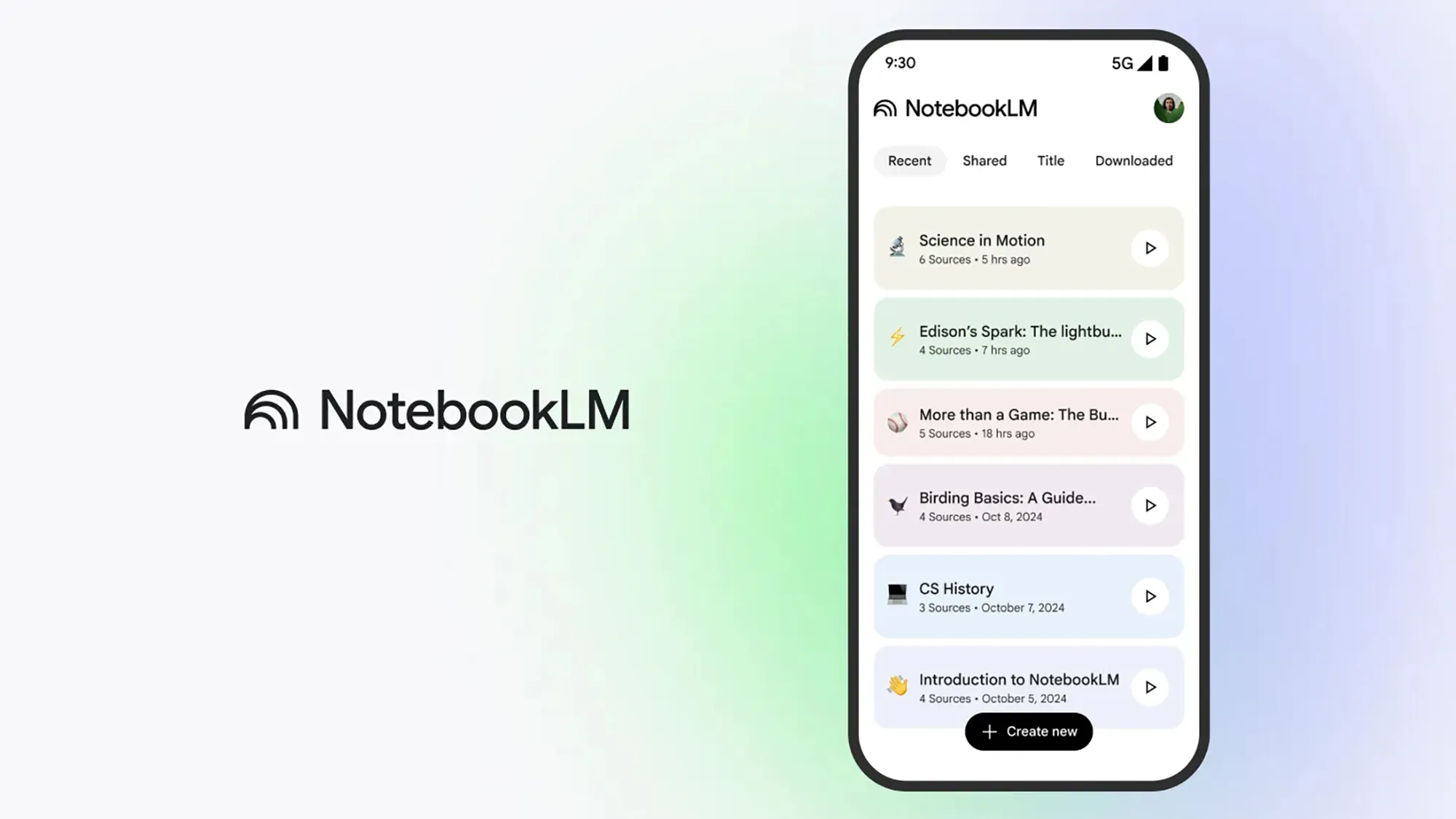

Google właśnie stworzył narzędzie, które potrafi zamienić stos nudnych dokumentów w interaktywną bazę wiedzy, a całość działa już w pełni po polsku.
Wyobraź sobie, że wrzucasz kilkanaście PDFów, kilka linków, może jakiś film z YouTube i w ciągu minut możesz z nimi rozmawiać jak z dobrze poinformowanym znajomym. Możesz pytać, prosić o streszczenie, tworzyć mapy myśli albo wygenerować podcast, który ktoś ci to wszystko opowie. Brzmi jak science fiction? To właśnie NotebookLM od Google, i jest za darmo.
W tym artykule dowiesz się:
- czym dokładnie jest NotebookLM i na czym polega jego działanie
- jak wygląda interfejs i co kryją poszczególne sekcje
- jakie formaty źródeł akceptuje narzędzie
- jak krok po kroku założyć pierwszy notatnik i zacząć pracę
- do czego NotebookLM najlepiej się nadaje (i gdzie trochę kuleje)
- czym różni się wersja darmowa od Plus
- odpowiedzi na najczęstsze pytania
Jeśli szukasz AI do nauki, która faktycznie rozumie twoje materiały i nie wymyśla odpowiedzi z powietrza, to trafiłeś w dobre miejsce.
Czym jest NotebookLM i skąd się wziął
NotebookLM to projekt Google Labs, czyli wewnętrznego laboratorium eksperymentów technologicznych. Zaczął jako „Project Tailwind” prezentowany na Google I/O, a przez długi czas dostępny był tylko w Stanach Zjednoczonych i wyłącznie po angielsku. Dopiero w 2024 roku trafił do ponad 200 krajów, w tym do Polski, a od 2025 roku działa w pełni po polsku, z polskim interfejsem i polskojęzycznymi podsumowaniami audio.
Pod maską siedzi model Gemini, aktualnie w wersji 2.5, jeden z mocniejszych modeli językowych od Google. To ważne, bo NotebookLM nie działa jak zwykły chatbot, który odpowiada na podstawie danych z całego internetu. Działa inaczej, i to właśnie odróżnia go od konkurencji.
Kluczowa różnica polega na tym, że NotebookLM jest celowo „uziemiony” na twoich materiałach. Oznacza to, że AI odpowiada wyłącznie na podstawie tego, co sam wgrałeś do notatnika. Nie wymyśla, nie halucynuje z zewnętrznych źródeł, nie miesza twoich notatek z losowymi informacjami z sieci. Jeśli czegoś nie ma w twoich dokumentach, powie ci o tym wprost. Dla kogoś, kto pracuje z konkretnymi, zaufanymi materiałami, to ogromna zaleta.
„NotebookLM robi jedną rzecz wyjątkowo dobrze: sprawia, że twoje własne materiały stają się dostępne na żądanie. To nie asystent, to osobisty ekspert od twoich dokumentów.” Piotr Wolniewicz, Redakcja AIPORT.pl
Jak działa NotebookLM – interfejs i trzy panele
Po wejściu na notebooklm.google.com i zalogowaniu kontem Google zobaczysz prosty ekran startowy. Możesz tam tworzyć notatniki (do 100 sztuk), każdy działający jak oddzielny folder na dany projekt lub temat.
Interfejs każdego notatnika jest podzielony na trzy sekcje:
- Źródła (lewy panel) – tu dodajesz materiały, które NotebookLM ma analizować. Wgrywasz pliki, wklejasz linki albo tekst. Możesz mieć do 50 źródeł w jednym notatniku w wersji darmowej.
- Chat (środkowy panel) – centralna przestrzeń rozmowy. Tu zadajesz pytania i otrzymujesz odpowiedzi zakorzenione w twoich materiałach. Każda odpowiedź zawiera odniesienie do konkretnego fragmentu źródła.
- Studio (prawy panel) – miejsce do zarządzania notatkami, zapisywania odpowiedzi z chatu oraz generowania dodatkowych formatów wyjściowych, m.in. podsumowań audio.
Ten trójdzielny układ sprawia, że praca jest logiczna i płynna. Nie gubiasz się między plikami a rozmową, bo wszystko siedzi obok siebie w jednym oknie. To jeden z powodów, dla których narzędzie AI dla studentów polecane jest szczególnie do przygotowywania się do egzaminów z obszernym materiałem.
Co możesz wgrać jako źródła
NotebookLM jest całkiem elastyczny jeśli chodzi o formaty. Aktualnie obsługiwane typy źródeł to:
- pliki PDF (raporty, artykuły, podręczniki, notatki)
- Dokumenty Google i Prezentacje Google z Dysku
- linki do stron internetowych
- filmy z YouTube (jeśli mają transkrypcję)
- skopiowany i wklejony tekst
- pliki tekstowe i notatki
Wersja darmowa pozwala dodać do 50 źródeł na notatnik, przy czym każde źródło może mieć do 500 tysięcy słów lub 200 MB danych. Łączny limit słów na notatnik to 25 milionów. To więcej niż większość ludzi kiedykolwiek wykorzysta.
Co ważne, możesz wgrywać materiały w różnych językach, a pytania zadawać po polsku i dostać odpowiedź po polsku. Masz angielski raport naukowy, hiszpański artykuł i polskie notatki? NotebookLM to ogarnie. Obsługuje aż 108 języków.
Jak zacząć – krok po kroku
Zaczęcie pracy z NotebookLM zajmuje naprawdę kilka minut. Nie trzeba instalować niczego, płacić ani przechodzić przez skomplikowaną rejestrację. Wystarczy konto Google, które pewnie już masz.
- Wejdź na notebooklm.google.com i zaloguj się.
- Kliknij „Utwórz” lub „Nowy notatnik” na ekranie startowym.
- W lewym panelu (Źródła) dodaj swoje materiały – możesz przeciągnąć plik, wkleić link lub wybrać z Dysku Google.
- Poczekaj chwilę, aż AI przeanalizuje źródła (zwykle kilka sekund do kilkudziesięciu sekund).
- Zacznij pisać pytania w środkowym panelu (Chat) – np. „Streść mi główne tezy tego dokumentu” albo „Jakie są najważniejsze daty?”.
- Jeśli chcesz, przejdź do panelu Studio i wygeneruj podsumowanie audio lub zapisz notatki.
Tyle. Serio, tyle. Nie ma tu żadnej nauki obsługi. Interfejs jest celowo prosty, bo Google chciało, żeby koncentracja była na pracy z treścią, nie na klikaniu po menu.
Najciekawsze funkcje – to, co wyróżnia NotebookLM
Audio Overviews – podcast z twoich dokumentów
To funkcja, która robi największe wrażenie na nowych użytkownikach. NotebookLM potrafi zamienić twoje materiały w konwersacyjne podsumowanie audio, które brzmi jak podcast z dwójką prowadzących rozmawiających o twoim temacie. Od 2025 roku działa to w języku polskim, choć trzeba przyznać, że polskojęzyczne głosy brzmią jeszcze nieco sztywniej niż angielskie. Ale to się szybko zmienia razem z rozwojem Gemini.
Ustawienie języka wyjściowego znajdziesz w opcjach NotebookLM jako „Język wyjściowy”. Wybierz polski i wszystkie generowane treści, zarówno tekstowe, jak i audio, będą w twoim języku.
Mapy myśli
Stosunkowo nowa funkcja, która zamienia zgromadzone materiały w interaktywną mapę pojęć. Kliknięcie na dowolny element mapy wywołuje pytanie do AI o szczegółowy opis tego zagadnienia w kontekście twoich źródeł. Przydatne do ogarnięcia struktury rozbudowanych tematów przed egzaminem lub prezentacją.
Cytowania z podanym miejscem w dokumencie
Każda odpowiedź w czacie jest opatrzona odnośnikiem do konkretnego fragmentu źródła. Możesz kliknąć i sprawdzić, skąd pochodzi dana informacja. To istotne, bo eliminuje zgadywanie i pozwala weryfikować odpowiedzi AI bezpośrednio w materiale.
Automatyczne sugestie pytań
Po wgraniu źródeł NotebookLM od razu sugeruje pytania, które warto zadać. To świetny punkt startowy, jeśli nie wiesz od czego zacząć z nowym zestawem materiałów.
| Funkcja | Dostępność wersja darmowa | Dostępność NotebookLM Plus |
|---|---|---|
| Liczba notatników | do 100 | do 100 |
| Źródeł na notatnik | do 50 | do 300 |
| Limit słów notatnik | 25 mln | 150 mln |
| Audio Overviews po polsku | tak | tak |
| Mapy myśli | tak | tak |
| Zaawansowane statystyki | nie | tak |
| Dostosowanie stylu odpowiedzi | ograniczone | rozszerzone |
Do czego NotebookLM najlepiej się nadaje
Narzędzie sprawdzi się znakomicie w konkretnych sytuacjach. Tu nie ma sensu być ogólnikowym, bo NotebookLM ma wyraźne mocne strony:
- Studenci i uczniowie – przygotowanie do egzaminów z obszernym materiałem, streszczanie podręczników, generowanie pytań do ćwiczeń, analiza wykładów z transkrypcji. To jedna z najlepszych sztucznych inteligencji do nauki dostępnych bezpłatnie.
- Badacze i analitycy – praca z dużymi zbiorami raportów, artykułów naukowych, wyciąganie wniosków z wielu dokumentów naraz bez ręcznego przekopywania się przez strony.
- Nauczyciele i trenerzy – przygotowanie materiałów dydaktycznych, quizów, konspektów i FAQ na podstawie własnych zasobów.
- Dziennikarze i content creatorzy – analiza wywiadów, zestawienie informacji z wielu źródeł, przygotowanie briefów.
- Właściciele firm – analiza umów, raportów, dokumentacji produktowej bez angażowania prawnika czy konsultanta do wstępnego przeglądu.
| Zastosowanie | Przykładowe zadanie | Efekt |
|---|---|---|
| Nauka do egzaminu | Wgranie 5 rozdziałów podręcznika | Streszczenie, pytania testowe, mapa myśli |
| Praca z raportem | Link do 80-stronicowego PDF | Kluczowe wnioski w 30 sekund |
| Przygotowanie lekcji | Materiały w 3 językach | Konspekt po polsku z cytowaniami |
| Analiza wywiadów | Kilka transkrypcji audio | Zestawienie tematów i cytatów |
| Planowanie projektu | Dokumentacja techniczna | FAQ i lista działań |
Ograniczenia, o których warto wiedzieć
Żaden artykuł o narzędziu AI nie byłby uczciwy bez sekcji o słabościach. NotebookLM ma ich kilka.
Po pierwsze, podsumowania audio po polsku brzmią jeszcze nienaturalnie w porównaniu do angielskiej wersji. Akcenty i intonacja wymagają dopracowania. To nie dyskwalifikuje funkcji, ale trzeba mieć świadomość, że anglojęzyczny Audio Overview jest po prostu przyjemniejszy w odbiorze.
Po drugie, narzędzie czasem ma problem z odczytaniem zawartości niektórych stron internetowych. Blokady, paywall, skomplikowane układy stron, wszystko to może skutkować błędem wczytywania.
Po trzecie, wyszukiwanie nowych źródeł online z poziomu NotebookLM jest ograniczone do 10 stron. Jeśli potrzebujesz szerokiego researchu, lepiej skorzystać z Gemini Deep Research lub ChatGPT, a wyniki potem wgrać do notatnika.
Po czwarte, NotebookLM nie śledzi automatycznie zmian w zewnętrznych dokumentach. Jeśli zaktualizujesz plik na Dysku Google, musisz ręcznie zsynchronizować źródło w notatniku lub wgrać nową wersję.
I wreszcie, ważna informacja dla nauczycieli: konto w NotebookLM wymaga ukończenia 18 lat. Uczniowie niepełnoletni nie mogą samodzielnie korzystać z narzędzia.
Wersja darmowa a NotebookLM Plus
NotebookLM w podstawowej wersji jest całkowicie darmowy dla każdego, kto ma konto Google. To ważne, bo większość poważnych narzędzi AI kosztuje. Tutaj Google postawiło na bezpłatny dostęp jako standard.
NotebookLM Plus pojawił się w grudniu 2024 roku jako opcja premium. Od lutego 2025 roku jest dostępny w ramach subskrypcji Google One AI Premium. Plus daje przede wszystkim wyższe limity (do 300 źródeł zamiast 50, 150 mln słów zamiast 25 mln), zaawansowane statystyki użytkowania, większą kontrolę nad notatnikami współdzielonymi i rozszerzone opcje dostosowywania stylu odpowiedzi asystenta.
Dla zdecydowanej większości użytkowników wersja darmowa całkowicie wystarczy.
FAQ – Najczęstsze pytania o NotebookLM
Czy NotebookLM jest po polsku?
Tak, od 2025 roku NotebookLM ma pełny polskojęzyczny interfejs. Jeśli zalogowałeś się kontem Google z ustawionym polskim jako językiem głównym, interfejs automatycznie przełączy się na polski. Możesz też w ustawieniach wybrać „Język wyjściowy” i ustawić polski dla wszystkich generowanych treści, w tym podsumowań audio.
Czy NotebookLM jest darmowy?
Tak, podstawowa wersja jest bezpłatna i nie wymaga podawania danych płatniczych. Wystarczy konto Google. Wersja Plus to opcja premium dostępna w ramach Google One AI Premium dla użytkowników potrzebujących wyższych limitów i zaawansowanych funkcji.
Jakie pliki można wgrać do NotebookLM?
NotebookLM obsługuje pliki PDF, dokumenty Google i prezentacje Google z Dysku, linki do stron internetowych, filmy YouTube z transkrypcją, skopiowany tekst oraz pliki tekstowe. Każde źródło może mieć do 500 tysięcy słów lub 200 MB danych, a w jednym notatniku (wersja darmowa) możesz mieć do 50 źródeł.
Czy mogę wgrywać dokumenty w języku angielskim i pytać po polsku?
Tak i to jedna z większych zalet narzędzia. Źródła mogą być w dowolnym z 108 obsługiwanych języków, a ty możesz zadawać pytania i otrzymywać odpowiedzi po polsku niezależnie od języka materiałów. To bardzo przydatne przy pracy z anglojęzyczną literaturą naukową.
Ile notatników mogę założyć?
W obu wersjach (darmowej i Plus) możesz mieć do 100 notatników. Każdy działa niezależnie jak oddzielny folder tematyczny, co pozwala porządkować projekty.
Czy NotebookLM może mylić się w odpowiedziach?
Może, choć ryzyko jest mniejsze niż w zwykłych chatbotach, bo AI odpowiada wyłącznie na podstawie twoich materiałów. Każda odpowiedź zawiera cytowanie ze źródła, więc możesz weryfikować informacje bezpośrednio. Google ostrzega jednak, że AI może czasem podawać nieprawidłowe informacje.
Czy jest aplikacja mobilna NotebookLM?
Tak, od maja 2025 roku NotebookLM dostępny jest jako natywna aplikacja na Android (wersja 10+) i iOS (wersja 17+). Jest darmowa w Google Play i App Store i oferuje większość funkcji dostępnych w wersji przeglądarkowej.
Czy z NotebookLM mogą korzystać uczniowie?
NotebookLM jest przeznaczony dla użytkowników pełnoletnich, czyli od 18 roku życia. Uczniowie poniżej tego wieku nie mogą samodzielnie zakładać kont i korzystać z narzędzia. Nauczyciele mogą natomiast używać go do przygotowywania materiałów edukacyjnych dla swoich klas.
Podsumowanie
NotebookLM to jedno z tych narzędzi, które robi na początku wrażenie funkcją, a potem zostaje się z nim na dłużej z powodu użyteczności. Darmowe, po polsku, z aplikacją mobilną i działające naprawdę dobrze przy pracy z własnymi materiałami, to solidna propozycja dla każdego, kto regularnie przetwarza dużo tekstu.
Czy zastąpi każde inne narzędzie? Nie. Do szerokiego researchu online lepiej sprawdzi się Gemini Deep Research albo ChatGPT. Ale jeśli masz swoje materiały i chcesz z nimi pracować szybko i wygodnie, NotebookLM nie ma w tej chwili dobrego zamiennika. To jedna z tych sztucznych inteligencji do nauki, które warto mieć pod ręką niezależnie od tego, czy jesteś studentem, nauczycielem, czy po prostu osobą, która lubi wiedzieć co jest napisane w dokumentach zanim je podpisze.
Spróbowałeś już NotebookLM? Wrzuć w komentarzu, do czego go używasz, albo podziel się artykułem ze znajomym, który gubi się w stosach notatek przed sesją.
